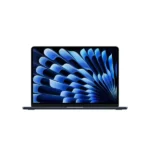
MacBook AirでintelのCPUを搭載した最後のモデル、2020Retinaモデルを使ってきましたが、最近動作が鈍くなってきたことや、バッテリーの減りが早くなったことからメインマシンを置き換えることにしました。作業メモとスペックの変化をメモします。
実のところ、昨春には新しいMacを買っていたのですが移行がめんどくさくさく放置していました。が、旧Macでバッテリーに関する警告が出てきたのでやむを得ず置換、という感じです。
スペックの変化
| 13-inch, M4, 2025 | Retina, 13-inch, 2020 | |
| モニタ | 2,560 x 1,664 13.6インチ | 2,560 x 1,600 13.3インチ |
| CPU | Apple M4チップ | intel Core i7 1060NG7 |
| メモリ | 24GB | 16GB |
| ストレージ | SSD512GB | SSD512GB |
| サイズ | 1.13cm 30.41cm 21.5cm | 0.41-1.61cm 30.41cm 21.24cm |
| 重さ | 1.24kg | 1.29kg |
5年経っているので当然ながらインターフェースを含めてあちこち刷新されていますが、一番ありがたいのは充電部分、TypeCだったのがMagSafeに戻った(変わった)ことでしょうかね。ケーブルを引っ掛けたりするのが怖かったので、ほっとしました。
移行手順
細かいアプリの設定やライセンス以降は都度考えるとして、まずはデータやら何やらのすべてを移行します。最初は「Time Machineでバックアップ」→「復元」を考えていましたが、そんなことしなくても同じネットワーク内に接続してあればWi-Fi経由で移行できることがわかりました。
- 旧PCと新PCを同じネットワークに接続
- 両PCで「移行アシスタント」を実行
- 旧PCでは「このMacから」を選択し新PCでは「他のPCから」みたいなのを選択
- ユーザーやらパスワードやらの設定を進めながらコピースタート
- 250GBほどのデータがありましたが、3時間程度でコピーが完了しました。
- 完了時点で旧PCの役割は終了
- 新PCで出てくる設定やら何やらを実施
- ウイルスバスターはライセンスや権限を再設定
- iCloudは再ログインを求められる。その後いくつかの項目設定。
- AdobeCCもライセンス再設定。その後、intelからM4対応版への更新を促される
- Microsoft365は再度ログインが必要。OneDriveはその後自動で更新。
- Dropboxも再度ログインが必要。その後、90GB程度のデータ確認に12時間ほどを要する。
- ブラウザは開いていたタブも含めてすべて引き継がれていました!
- 辞書登録なんかもぜんぶ!
- あとは細かい設定をいじって完了っぽい
もっと時間や手間がかかるかと思っていましたが、意外にあっけないです。Appleおそるべし。

※アフェリエイトが含まれている投稿があります。